
Produkttour
Drei Touren führen Sie durch die Projektkalkulation, den Rechnungsversand und die Terminvereinbarung in ZKalk® Cloud.
Alle Screenshots zeigen Beispieldaten. Je nach Schritt sehen Sie unterschiedliche Projekte und Rechnungen.
Projekte & Belege
Vom Projekt zur Kalkulation und zum Beleg.
Projekte im Blick
Öffnen Sie ein Projekt aus der Liste. Dort finden Sie die Kalkulation, Belege und Termine.
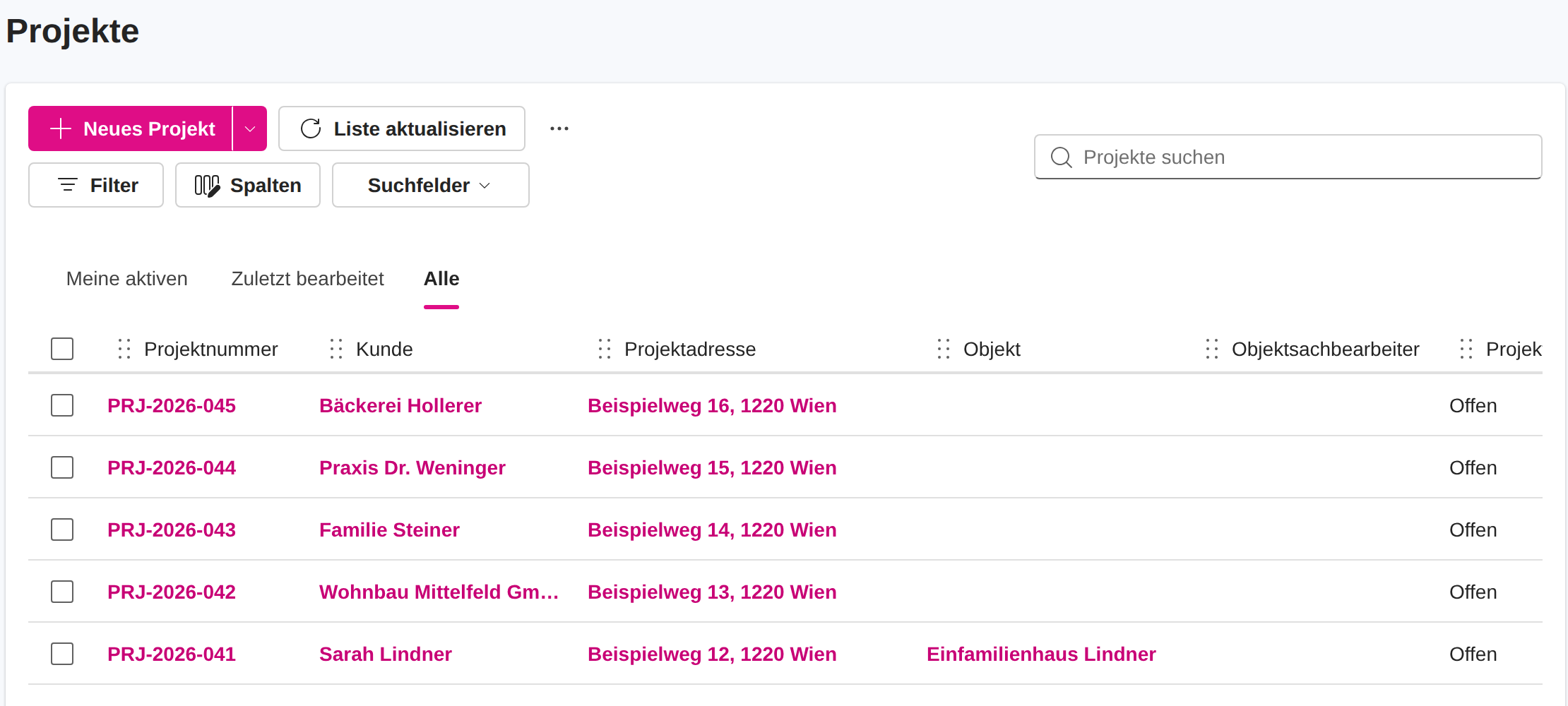
- 1Mit „Neues Projekt“ legen Sie ein Projekt an.
Positionen kalkulieren
Erfassen Sie Mengen und Preisanteile je Position. Für das Beispielprojekt ergeben sich 12.642 Euro netto.
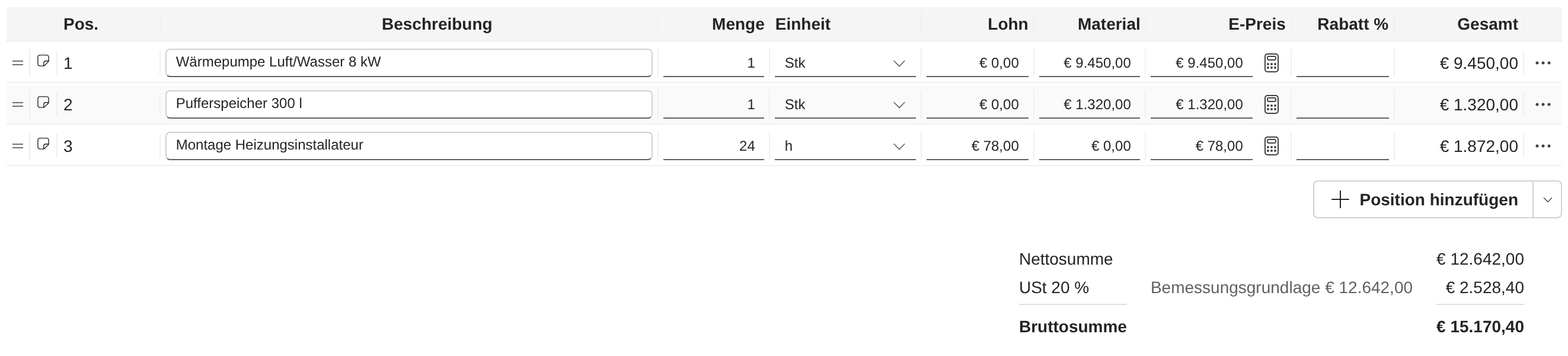
- 1Geräte werden hier in Stück, Montageleistungen in Stunden kalkuliert.
- 2Hier tragen Sie die Lohn- und Materialanteile ein.
Ausführungen vergleichen
Für dieses Projekt gibt es eine Standardausführung und eine Variante mit hydraulischem Anschluss. Wählen Sie die gewünschte Ausführung.
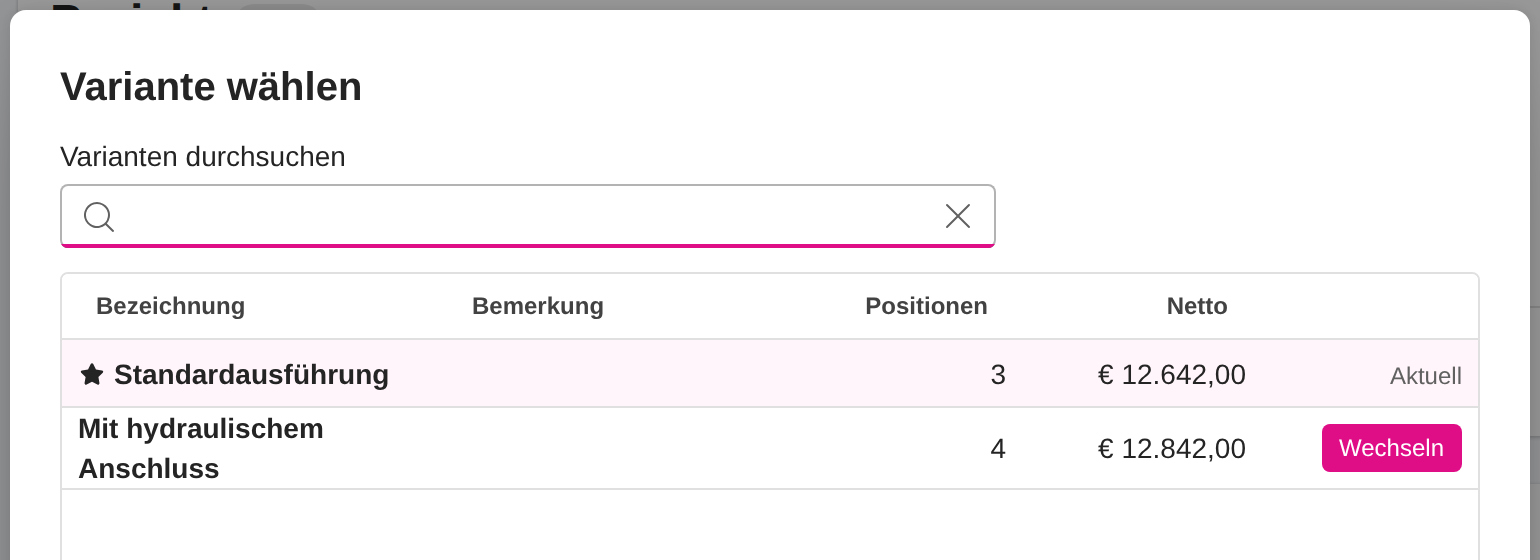
- 1Mit „Wechseln“ öffnen Sie die andere Variante.
Mit Formeln rechnen
Der hydraulische Anschluss wird im Kalkulationsblatt berechnet: zwei Stunden Montage für 156 Euro und Material für 44 Euro. Zusammen sind das 200 Euro netto.
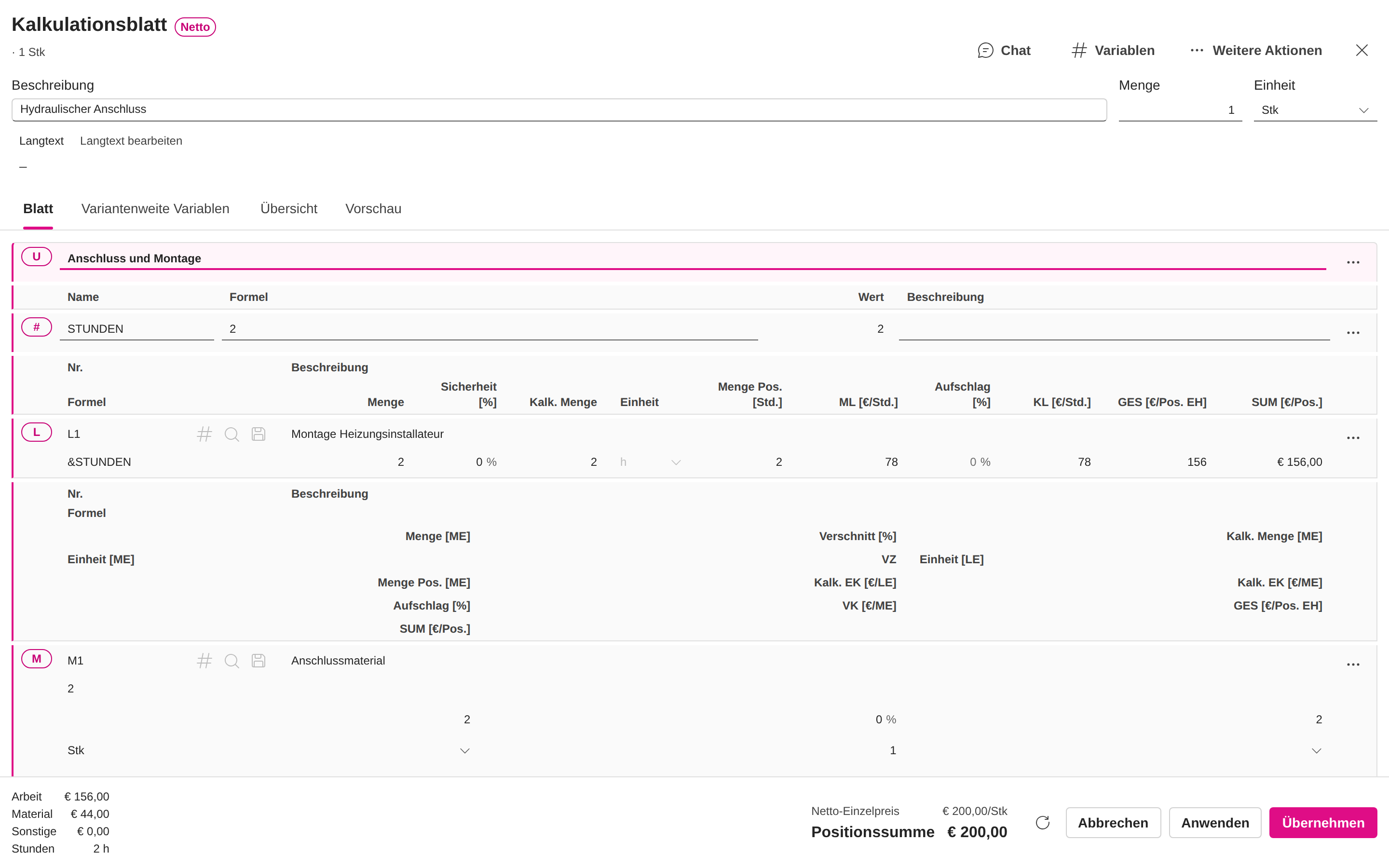
- 1Die Lohnformel rechnet mit STUNDEN = 2.
Belege im Projekt
Beim Projekt liegen die Rechnung, das Angebot und der Lieferschein. Hier erstellen Sie auch weitere Belege.
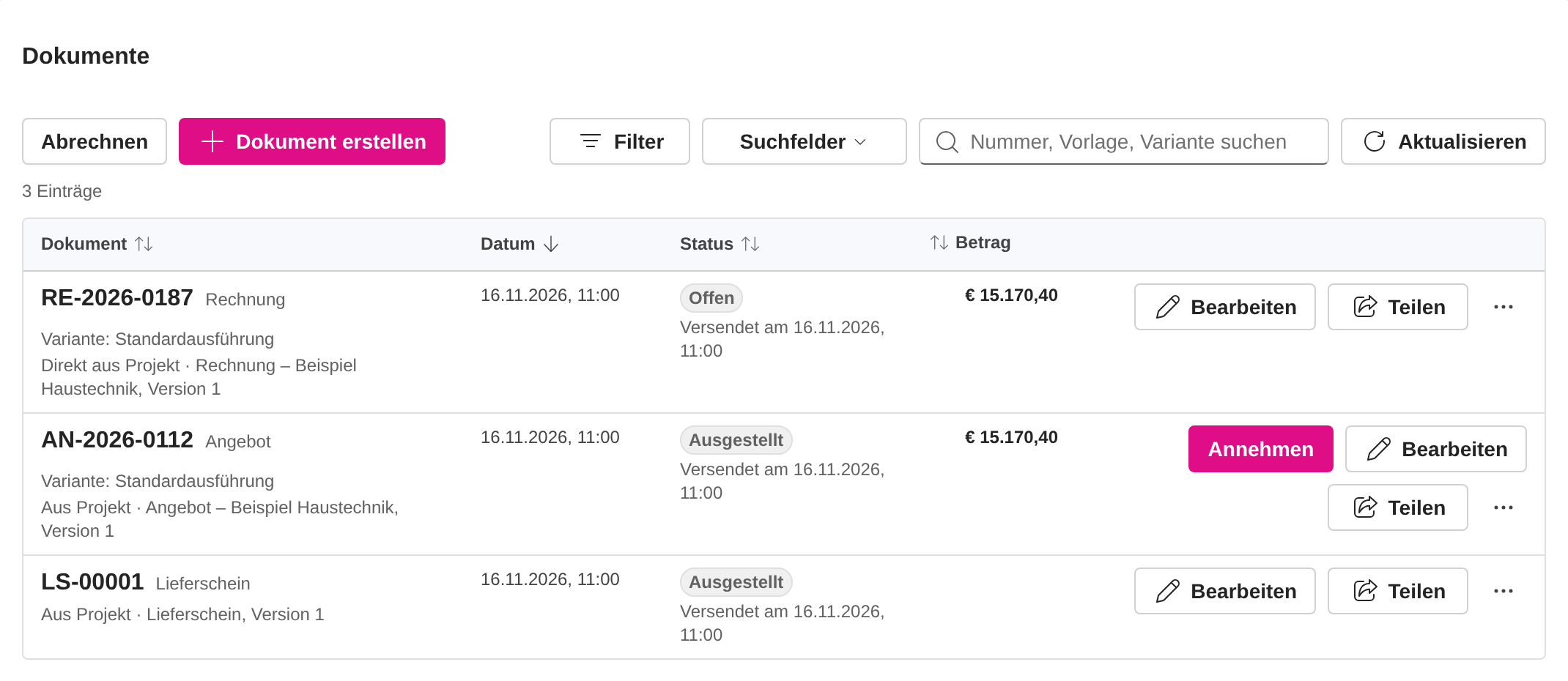
- 1Über „Dokument erstellen“ wählen Sie den gewünschten Beleg.
Rechnungen & Zahlungen
Eine Rechnung senden und Kundenantworten ansehen. Danach folgt die Zahlungsübersicht.
Rechnung im Projekt
Hier sehen Sie Nummer, Status und Betrag der Rechnung. Öffnen Sie über „Teilen“ den E-Mail-Versand.
- 1„Teilen“ öffnet die Versandmöglichkeiten.
Nachricht prüfen und senden
Prüfen Sie Empfänger, Betreff und Nachricht. Platzhalter werden beim Senden ersetzt. Mit der Online-Antwortoption kann Ihr Kunde über einen Link antworten.
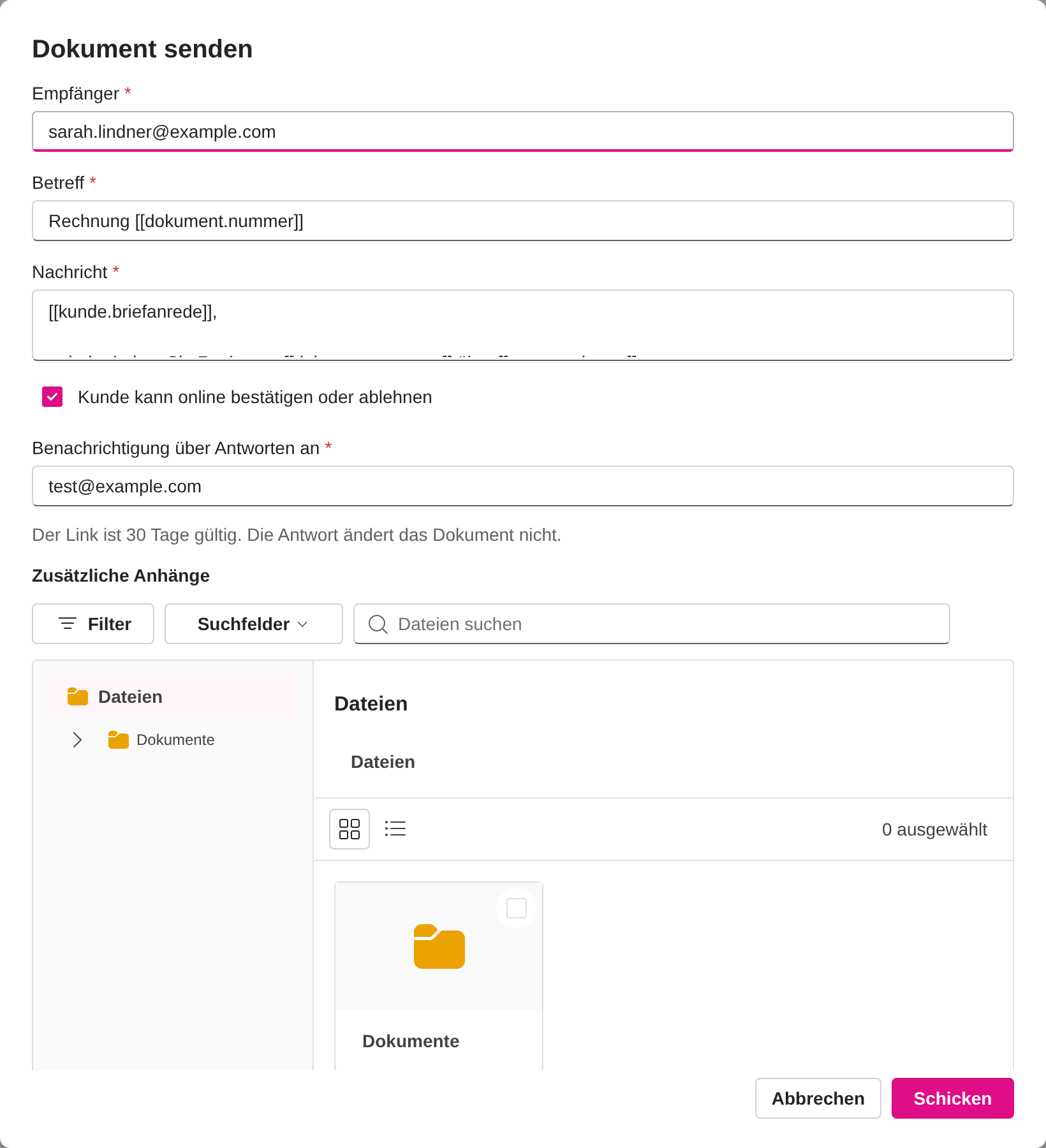
- 1Prüfen oder ändern Sie Ihre Nachricht, bevor Sie senden.
- 2Diese Option fügt den Antwortlink in die E-Mail ein.
Der Kunde antwortet
Der Kunde öffnet den Link und gibt seinen Namen ein. Er kann die Rechnung bestätigen oder ablehnen. Bei einer Ablehnung muss er eine Nachricht angeben.
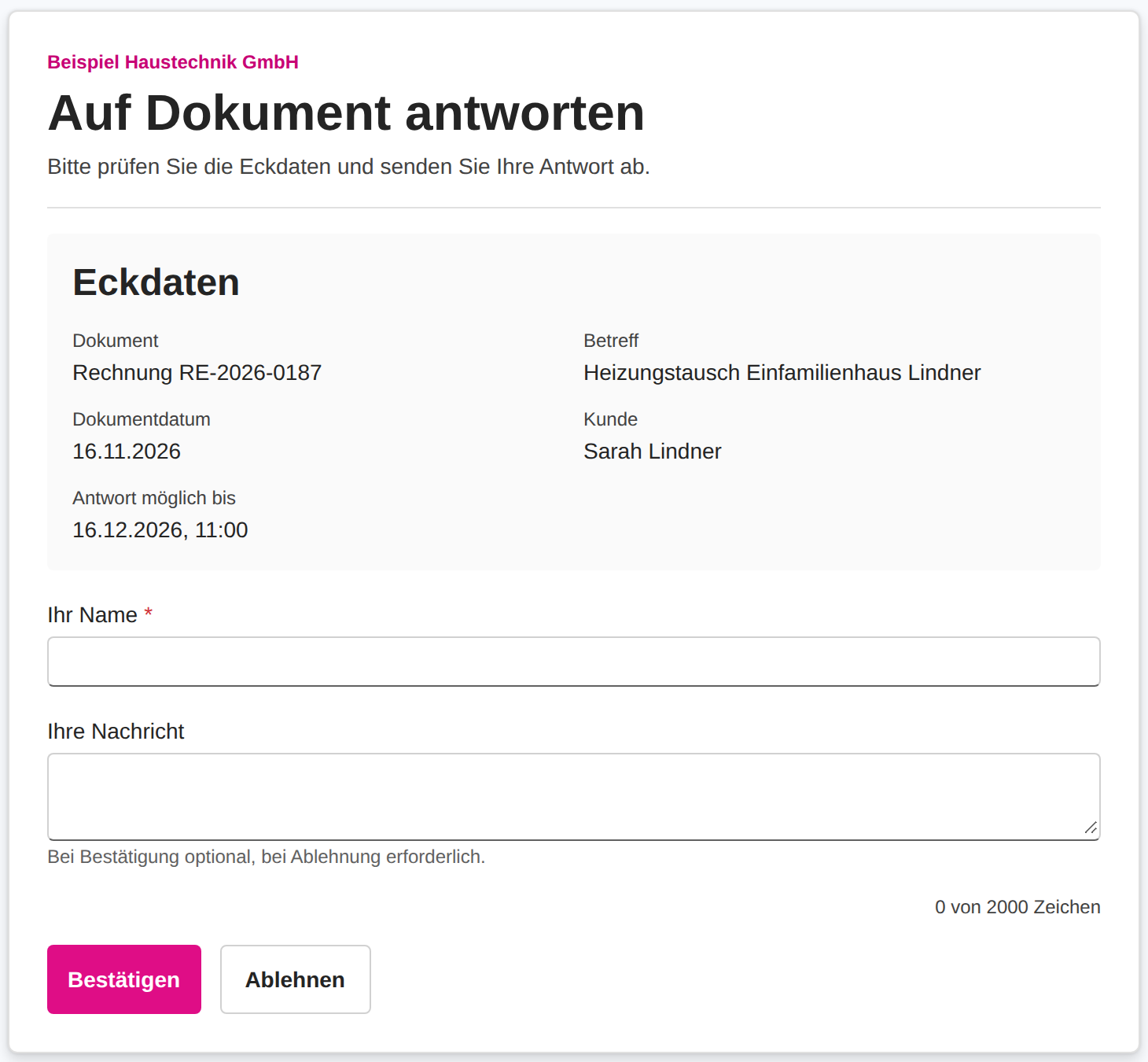
- 1Hier sendet der Kunde seine Bestätigung ab.
Versand und Antworten sehen
Die Rechnung wartet auf Antwort. Das Angebot AN-2026-0112 in der nächsten Zeile hat Sarah Lindner bereits bestätigt.
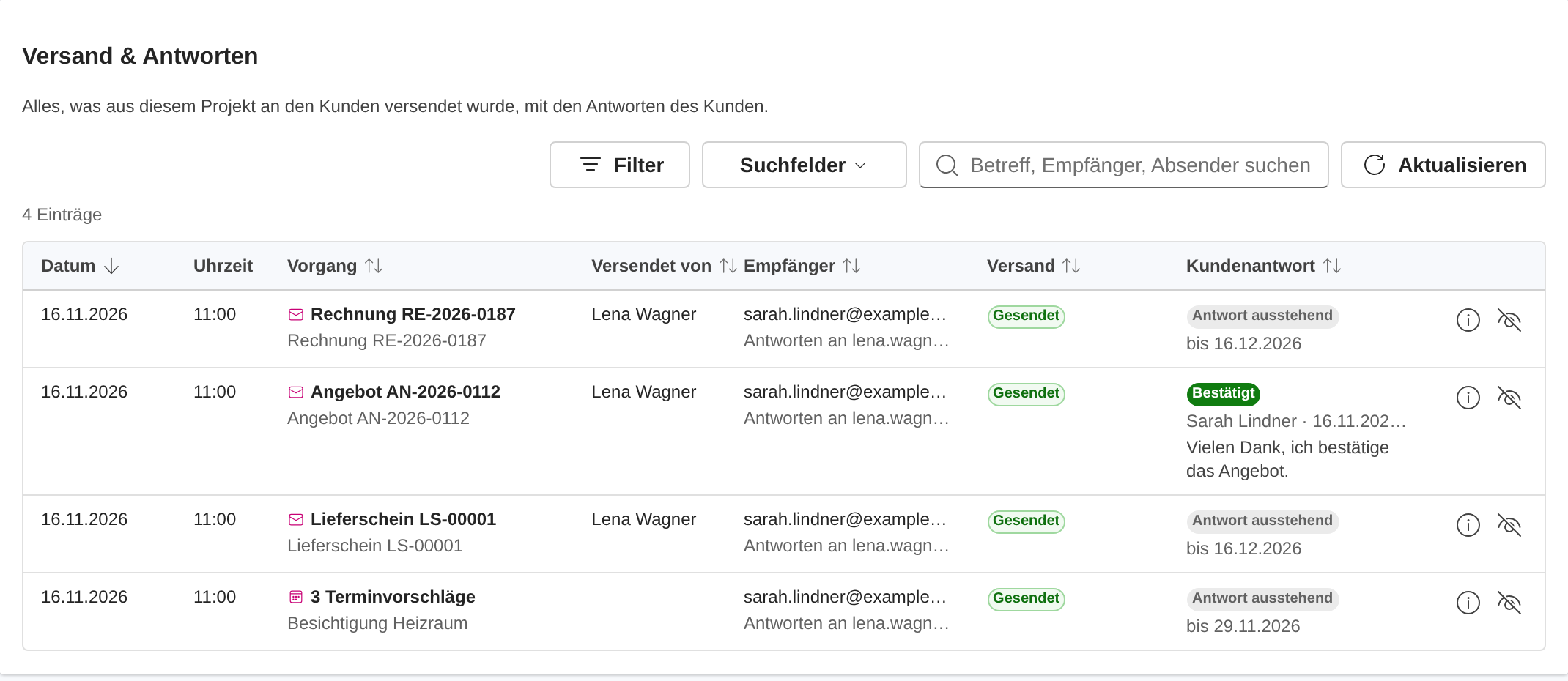
- 1Die Rechnung wurde gesendet.
- 2Sarah Lindner hat das Angebot bestätigt.
Weitere Zahlungen überblicken
Die Zahlungsübersicht zeigt nun zwei andere Rechnungen: RE-2026-0190 und RE-2026-0179. Hier sind die dazu erfassten Überweisungen eingetragen.
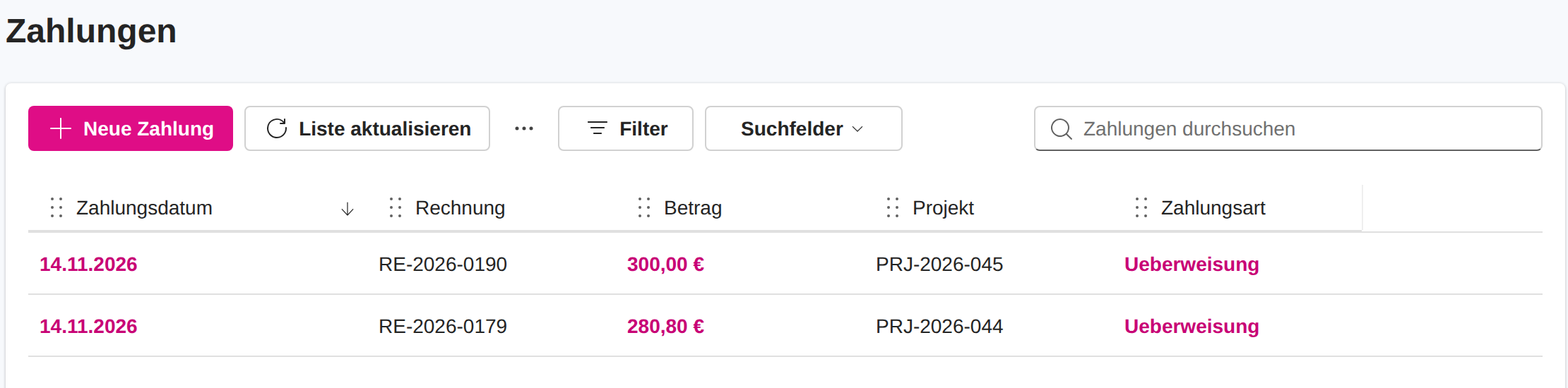
- 1Hier steht der erfasste Zahlungsbetrag.
Termine vereinbaren
Termine vorschlagen und vom Kunden bestätigen lassen.
Termine vorschlagen
Für die Besichtigung des Heizraums sind drei Zeiten vorgeschlagen. Ort und Nachricht werden mitgeschickt.
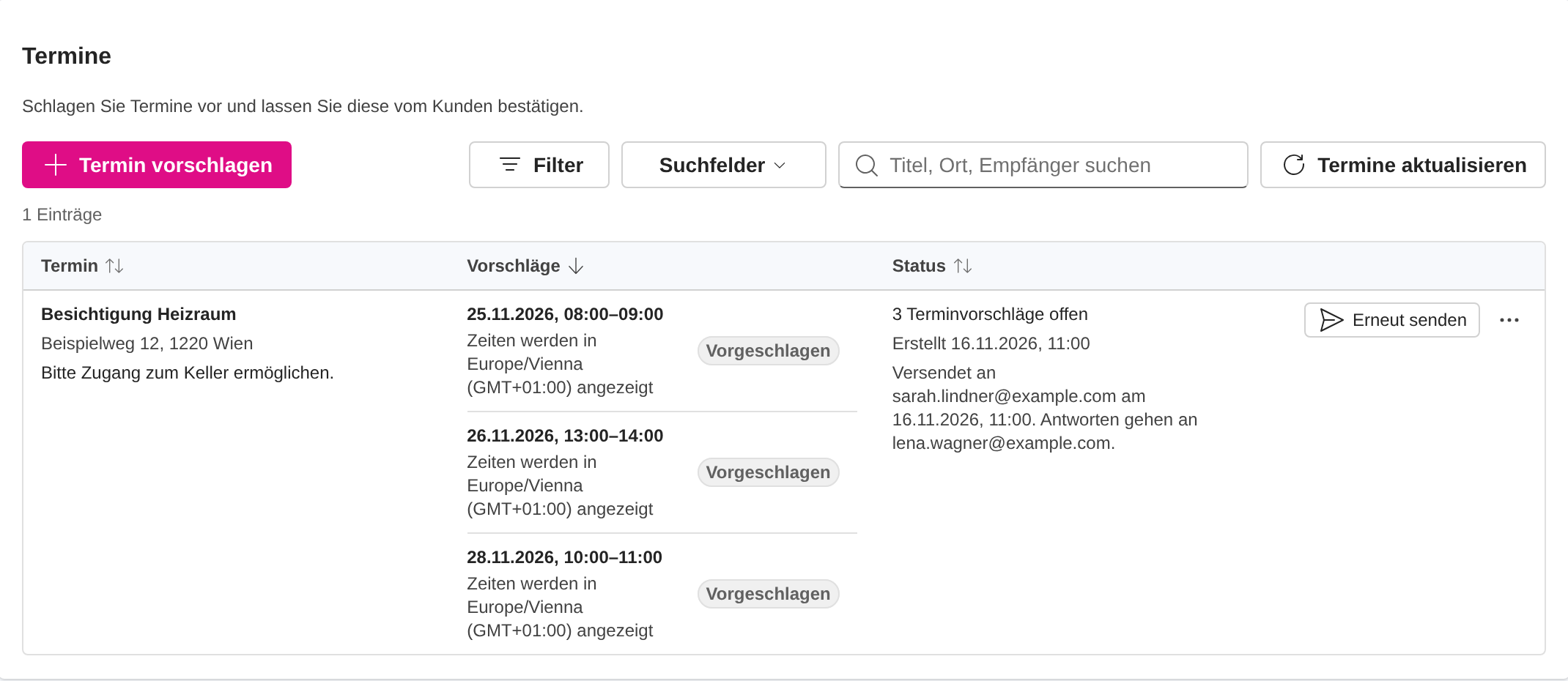
- 1Hier erfassen Sie einen oder mehrere Terminvorschläge.
Der Kunde wählt
Ihr Kunde öffnet den Link und wählt einen passenden Termin. Danach kann er „Termin bestätigen“ anklicken. Im Beispiel ist die Auswahl noch offen.
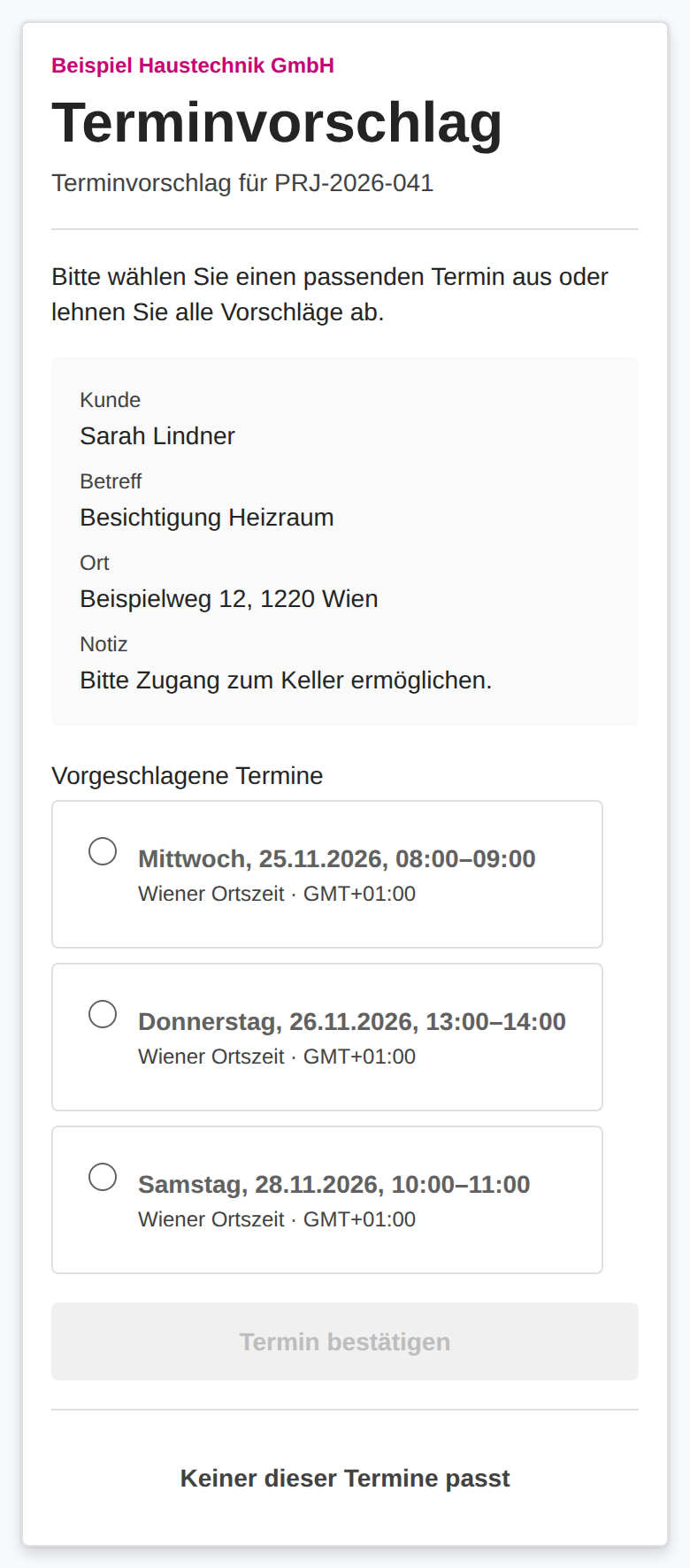
- 1Der Kunde wählt einen der drei Vorschläge.
- 2Nach der Auswahl bestätigt er den Termin hier.
Alle Termine überblicken
In der Liste stehen Termine aus mehreren Projekten: die offenen Vorschläge für PRJ-2026-041 und ein bestätigter Termin für PRJ-2026-043.
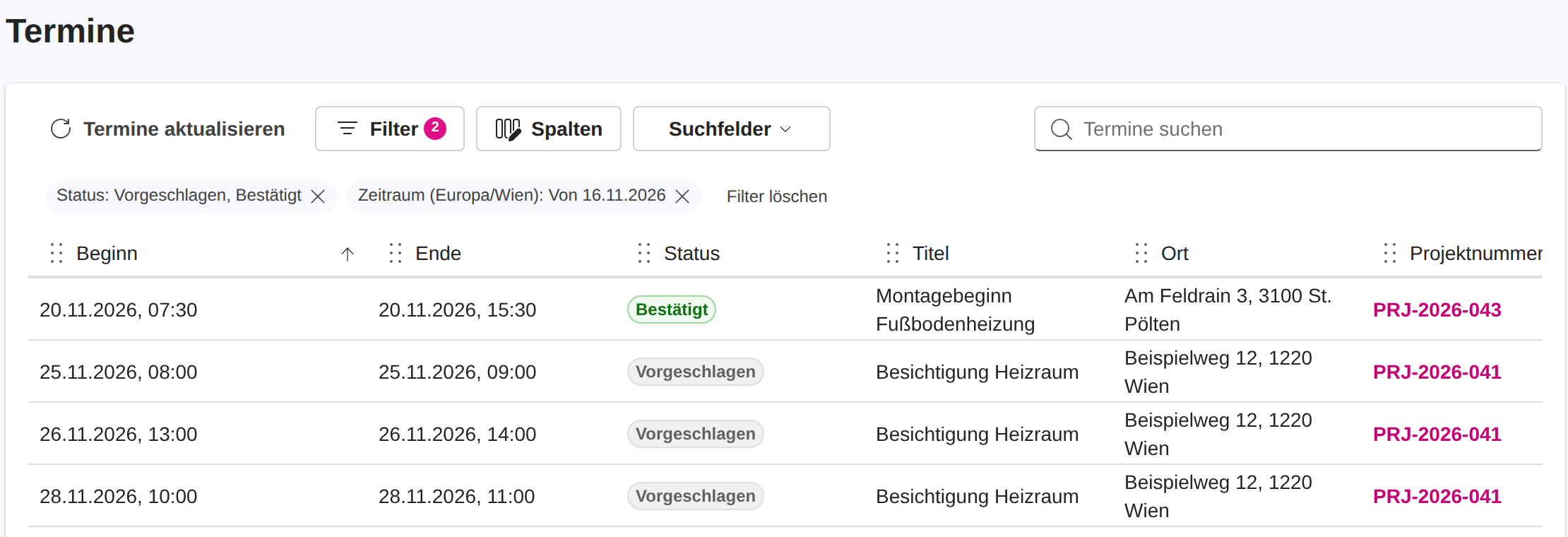
- 1Über Filter grenzen Sie die Terminliste ein.
- 2Am Status erkennen Sie Vorschläge und bestätigte Termine.
Beratung zu ZKalk® Cloud
Besprechen Sie Ihre Fragen zur Kalkulation und Abrechnung mit uns.